Den här artikeln kan innehålla affiliate-länkar.
Innehåll
- DJI Fly-appen – komplett guide 2026
- Vad är DJI Fly?
- Ladda ner DJI Fly på Android
- Ladda ner DJI Fly på iOS
- Kompatibla drönare
- Första uppstarten – steg för steg
- Flyglägen: Cine, Normal och Sport
- QuickShots och intelligenta flygfunktioner
- Uppdatera firmware
- Vanliga problem och lösningar
- Vanliga frågor
- Finns DJI Fly på Google Play?
- Vilka drönare använder DJI Fly?
- Är DJI Fly gratis?
- Måste jag uppdatera firmware via DJI Fly?
- Varför ansluter inte DJI Fly till min drönare?
- Läs också
DJI Fly-appen – komplett guide 2026
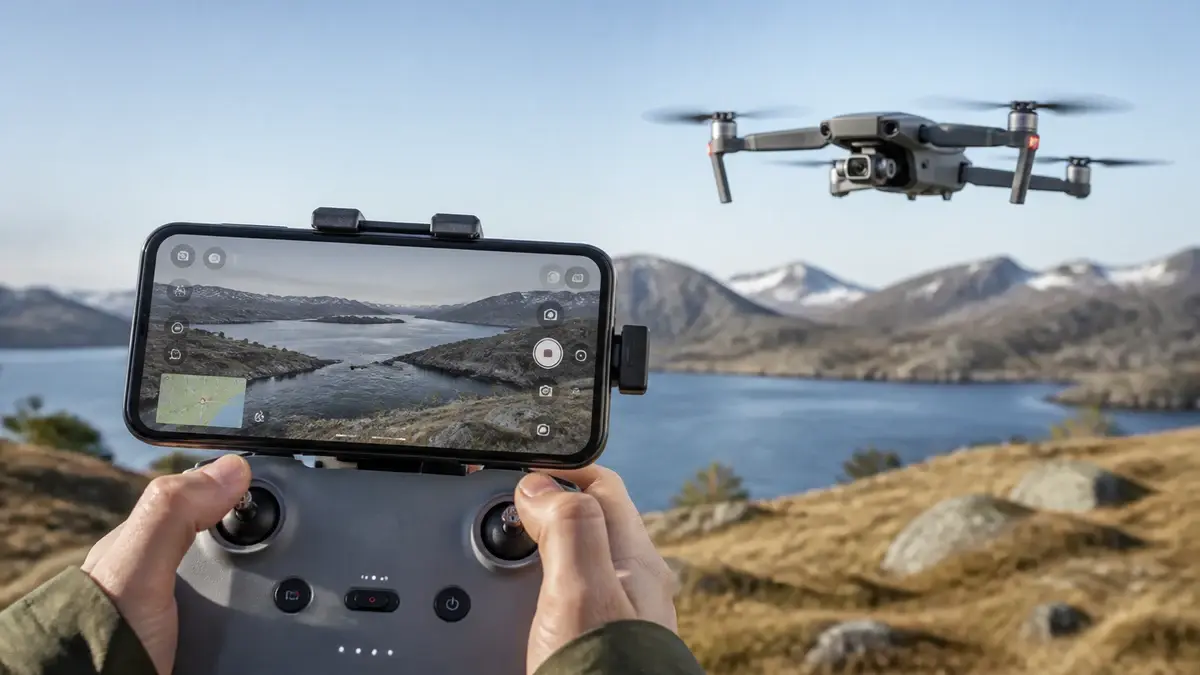
DJI Fly är appen som styr de flesta moderna DJI-drönare – från lilla DJI Neo till DJI Air 3S. Utan den kommer du ingen vart: det är här du ser kamerabilden, byter flygläge, uppdaterar firmware och aktiverar de smarta funktionerna. Den här guiden tar dig genom hela appen, steg för steg, oavsett om du precis köpt din första drönare eller vill få ut mer av den du redan har.
Det knepiga med DJI Fly är att appen inte finns på Google Play – på Android laddar du ner den direkt från DJI:s hemsida, vilket förvirrar nästan alla nybörjare. På iPhone är det enklare. Nedan reder vi ut nedladdningen för bägge plattformarna, går igenom uppstart, flyglägen, QuickShots och firmware – och löser de vanligaste problemen. Vill du först läsa på om vilka DJI-drönare som finns kan du göra det parallellt.
Vad är DJI Fly?
DJI Fly är DJI:s huvudapp för konsument- och hobbydrönare. Den ersatte den äldre DJI GO 4-appen för nästan alla nyare modeller och fungerar som drönarens kontrollcentral. I appen ser du live-videon från kameran, telemetri som höjd, hastighet och avstånd, batteristatus samt kartan med din position och eventuella flygförbudszoner.
Det är också i DJI Fly du:
- Byter flygläge mellan Cine, Normal och Sport
- Aktiverar QuickShots och andra intelligenta flygfunktioner
- Uppdaterar firmware på drönare, fjärrkontroll och batteri
- Justerar kamerainställningar som upplösning, bildfrekvens och exponering
- Kalibrerar kompass och IMU när drönaren ber om det
Viktigt att veta: DJI Fly är inte samma sak som DJI Fly Safe, DJI Assistant 2 eller DJI GO 4. De flesta drönare som säljs idag – Neo, Flip, Mini-serien och Air-serien – använder just DJI Fly. Vissa avancerade proffsmodeller och FPV-system använder andra appar (som DJI Pilot eller DJI Goggles-gränssnittet), men för den vanliga hobbyflygaren är DJI Fly rätt app.
Ladda ner DJI Fly på Android
Här snubblar de flesta. DJI Fly finns inte på Google Play Butik. Google tillåter inte appar som kräver nedladdning av ytterligare firmware/komponenter på det sätt DJI Fly gör, så DJI distribuerar Android-versionen som en APK-fil direkt från sin egen hemsida.
Så här gör du säkert:
- Gå till dji.com och sök upp din drönarmodell (t.ex. DJI Flip eller DJI Mini 4 Pro).
- På produktsidan, leta upp avsnittet “Downloads” och välj DJI Fly för Android.
- Ladda ner APK-filen. Din telefon varnar troligen för “okänd källa” – det är normalt eftersom filen inte kommer från Play Butik.
- Tillåt installation från den aktuella appen (oftast din webbläsare) under telefonens säkerhetsinställningar.
- Öppna den nedladdade filen och installera.
Ladda alltid ner APK:n direkt från dji.com, aldrig från en tredjepartssajt som “APKMirror” eller liknande – där riskerar du manipulerade versioner. Kontrollera också att din Android-version är tillräckligt ny; DJI listar minimikraven på samma nedladdningssida, och äldre telefoner kan sakna stöd.
Ett vanligt fel är att appen hittas i Play Butik – men det är då en helt annan app eller en gammal kvarleva. Använd APK:n från DJI för att vara säker på att få rätt och senaste version.
Ladda ner DJI Fly på iOS
På iPhone och iPad är det betydligt enklare. Apple tillåter DJI Fly i App Store, så du behöver inte hantera några APK-filer:
- Öppna App Store.
- Sök på “DJI Fly”.
- Kontrollera att utvecklaren anges som DJI (det finns liknande appnamn) och tryck på Hämta.
- Öppna appen, logga in med ditt DJI-konto eller skapa ett, och anslut drönaren.
Kontrollera att din iOS-version uppfyller kraven – DJI uppdaterar minimikraven löpande, och en mycket gammal iPhone kan sakna stöd för de senaste drönarna. Kamerabilden känns ofta något smidigare på en modern iPhone med kraftfull processor, vilket är en anledning till att många drönarpiloter föredrar iOS för flygning.
Kompatibla drönare
DJI Fly stöder de allra flesta av DJI:s nuvarande konsumentdrönare. Bland de modeller vi testat och skrivit om används DJI Fly av:
- DJI Neo – den lilla nybörjardrönaren som även kan styras helt utan kontroll
- DJI Flip – den hopfällbara selfiedrönaren med skydd runt propellrarna
- DJI Mini 4 Pro – Mini-seriens flaggskepp med hinderdetektering åt alla håll
- DJI Mini 5 Pro – senaste generationens sub-250g-drönare
- DJI Air 3S – mellanklassdrönaren med dubbla kameror och längre flygtid
Är drönaren en konsumentmodell från de senaste åren använder den DJI Fly. Vill du jämföra modellerna har vi samlat våra rekommendationer i guiden om bästa drönaren, och en översikt över hela DJI-sortimentet. Oavsett vilken du väljer styr du den via samma app – kompetensen du bygger upp tar du med dig om du uppgraderar senare.
Första uppstarten – steg för steg
När appen är installerad och drönaren uppackad är det dags för första anslutningen. Ta det lugnt och följ ordningen:
- Slå på fjärrkontrollen och drönaren. På modeller med inbyggd skärm i kontrollen (som vissa Air-modeller) startar gränssnittet direkt; annars öppnar du DJI Fly på telefonen.
- Logga in på ditt DJI-konto. Ett konto krävs för aktivering, firmwarenedladdning och vissa funktioner. Skapa ett gratis om du saknar det.
- Aktivera drönaren. Första gången måste drönaren aktiveras online – appen guidar dig. Detta kopplar drönaren till ditt konto och låser upp full funktionalitet.
- Acceptera och läs flygvillkoren. Här bekräftar du att du känner till grundläggande säkerhet. Glöm inte att du även måste följa svenska regler – läs vår guide om drönarregler och skaffa drönarkort om din drönare kräver det.
- Genomför första firmwareuppdateringen. Nästan alltid finns en ny firmware vid första uppstarten. Gör den klar innan du flyger (mer om detta nedan).
- Kalibrera kompassen om appen ber om det. Stå utomhus, bort från bilar och metallföremål, och följ rörelsemönstret på skärmen.
Innan du lyfter: kontrollera att du registrerat dig som operatör hos Transportstyrelsen om din drönare har kamera och inte är undantagen. Vi går igenom kraven i detalj i guiden om Transportstyrelsen och drönare.
Flyglägen: Cine, Normal och Sport
En av de viktigaste sakerna att förstå i DJI Fly är de tre grundläggande flyglägena. Du växlar mellan dem med en omkopplare på fjärrkontrollen eller direkt i appen:
- Cine – det långsammaste och mjukaste läget. Drönaren rör sig dämpat och svänger mjukt, vilket ger filmiska, stabila tagningar. Perfekt för video och för dig som är nybörjare och vill ha full kontroll.
- Normal – standardläget för de flesta situationer. Balanserad hastighet, full hinderdetektering aktiv (på modeller som har det) och GPS-stabilisering. Här bör du börja och spendera mest tid.
- Sport – det snabbaste läget. Drönaren accelererar kraftigt och blir mer lyhörd, men hinderdetekteringen stängs ofta av och bromssträckan blir längre. Använd bara Sport på öppna platser när du har erfarenhet.
Vårt råd: börja i Cine eller Normal tills du känner dig trygg. Sport är frestande men det är också i det läget de flesta nybörjarkrascher sker. Behöver du fräscha upp grunderna helt och hållet, börja med vår nybörjarguide.
QuickShots och intelligenta flygfunktioner
DJI Fly innehåller en uppsättning automatiserade flygfunktioner som gör avancerade tagningar med ett enda tryck. De vanligaste finns under QuickShots:
- Dronie – drönaren flyger bakåt och uppåt från motivet, klassisk “avslöjande” tagning.
- Rocket – stiger rakt upp med kameran riktad nedåt.
- Circle – cirklar runt motivet.
- Helix – spiralerar uppåt runt motivet.
- Boomerang – flyger en oval bana och tillbaka.
Utöver QuickShots finns oftast FocusTrack (ActiveTrack, Spotlight och POI) som låter drönaren följa eller hålla fokus på ett motiv automatiskt, samt Return to Home (RTH) som flyger drönaren tillbaka till startpunkten vid lågt batteri eller signalförlust. Exakt vilka funktioner som finns beror på modellen – en avancerad modell som DJI Air 3S har fler smarta lägen än enklare modeller.
En sak att tänka på: även när drönaren flyger automatiskt är du ansvarig. Håll alltid drönaren i synhåll (VLOS) och var redo att ta över. Automatiken ersätter inte gott omdöme eller kunskap om reglerna.
Uppdatera firmware
Firmware är den interna programvaran i drönaren, fjärrkontrollen och batterierna. DJI släpper uppdateringar regelbundet som förbättrar stabilitet, lägger till funktioner och ibland åtgärdar säkerhetsproblem. Uppdatera alltid innan du flyger om appen flaggar för det.
Så gör du:
- Slå på drönare och fjärrkontroll och anslut till DJI Fly.
- Om en uppdatering finns visas en notis i appen – tryck på den.
- Se till att batterinivån är minst 50 % (helst mer) och att telefonen har stabil internetuppkoppling.
- Starta uppdateringen och rör inte enheterna under processen. Den kan ta flera minuter och drönaren startar om.
- Vänta tills appen bekräftar att uppdateringen är klar innan du stänger av något.
Avbryt aldrig en firmwareuppdatering halvvägs – det kan i värsta fall göra drönaren obrukbar. Har du flera batterier är det klokt att uppdatera vart och ett, eftersom batterifirmware ibland uppdateras separat. Läs mer om hur du förlänger livslängden på dina batterier i guiden om drönarbatteri.
Vanliga problem och lösningar
DJI Fly är överlag stabil, men några återkommande problem dyker upp – särskilt vid nedladdning och anslutning. Här är de vanligaste och hur du löser dem.
Appen ansluter inte till drönaren. Kontrollera att både drönare och fjärrkontroll är påslagna och fulladdade, att du har rätt kabel mellan telefon och kontroll, och starta om appen. Hjälper inte det, starta om telefon, kontroll och drönare i tur och ordning. Kontrollera även att inga andra appar lagt beslag på USB-porten.
Nedladdningen fungerar inte på Android. Eftersom DJI Fly installeras via APK måste du tillåta installation från okänd källa i telefonens säkerhetsinställningar. Får du felet “appen kunde inte installeras” – kontrollera att du laddat ner hela filen och att telefonen uppfyller minimikraven på dji.com.
Ingen kamerabild eller svart skärm. Stäng appen helt och öppna igen. Kontrollera kabeln mellan telefon och kontroll – en sliten USB-C-kabel är en överraskande vanlig orsak. Försök med en annan kabel av god kvalitet.
Drönaren vägrar lyfta. Appen blockerar ofta start om du befinner dig i en flygförbudszon, saknar GPS-fix eller har en firmware som inte är uppdaterad. Läs varningstexten i appen – den talar nästan alltid om exakt vad som är fel.
Kompasskalibrering behövs hela tiden. Du står troligen för nära metall, bilar eller starka magnetfält. Flytta dig till en öppen yta utan störningar och kalibrera om.
Osäker på vilken modell som passar dig? Kika på bästa drönaren och DJI-sortimentet – och planera ditt batteribehov med vår batteriguide.
Vanliga frågor
Finns DJI Fly på Google Play?
Nej. DJI Fly finns inte på Google Play Butik. På Android måste du ladda ner appen som en APK-fil direkt från dji.com, leta upp din drönarmodell och välj DJI Fly under Downloads. Ladda aldrig ner appen från en tredjepartssajt – håll dig till den officiella filen från DJI för säkerhets skull.
Vilka drönare använder DJI Fly?
De flesta moderna DJI-konsumentdrönare använder DJI Fly, däribland DJI Neo, DJI Flip, DJI Mini 4 Pro, DJI Mini 5 Pro och DJI Air 3S. Vissa proffs- och FPV-system använder andra appar, men för hobbyflygaren är DJI Fly standardvalet.
Är DJI Fly gratis?
Ja, DJI Fly är gratis att ladda ner och använda på både Android och iOS. Du behöver ett kostnadsfritt DJI-konto för att aktivera drönaren och ladda ner firmware. Själva flygningen och alla grundfunktioner kostar ingenting extra.
Måste jag uppdatera firmware via DJI Fly?
Ja, för de flesta konsumentdrönare sköts firmwareuppdateringar genom DJI Fly. Uppdatera alltid innan du flyger om appen flaggar för en ny version, se till att batteriet är laddat och avbryt aldrig processen halvvägs. Mer om hur du tar hand om utrustningen finns i vår guide om drönarbatteri.
Varför ansluter inte DJI Fly till min drönare?
Vanligaste orsakerna är urladdade enheter, en trasig USB-kabel mellan telefon och fjärrkontroll, eller att appen behöver startas om. Slå på allt, kontrollera kabeln, starta om appen och därefter enheterna i tur och ordning. Kontrollera också att din firmware är uppdaterad och att telefonen uppfyller appens minimikrav.
Läs också
- Drönare för nybörjare – komplett guide 2026
- DJI-drönare 2026 – hela sortimentet förklarat
- Bästa drönaren 2026 – stort test och köpguide
- Drönarregler i Sverige 2026 – det här gäller
- Drönarbatteri – allt om laddning, livslängd och säkerhet
Senast uppdaterad: 02 October 2026